Подпись к снимку исправлена на домашнем компьютере, сама фотография лежит в телефоне, а в папке «Загрузки» на ноутбуке осталась ещё одна версия. Прежде чем раскладывать материалы по темам, решите, где находится рабочий экземпляр проекта и как он попадает на другие устройства. Даже аккуратные названия папок не помогут, если непонятно, какой файл редактировать.
Назначьте файлам постоянное место
Разделяйте данные по назначению, а не по устройству. В «Проектах» держите материалы, которые ещё меняются; в «Архиве» — завершённые работы; во «Входящих» — новые файлы, которые пока нужно проверить. Такую структуру легко узнать и на компьютере, и на телефоне. Весь архив переносить на каждое устройство необязательно: достаточно знать, где он хранится, и иметь под рукой нужную рабочую часть.
Для фотопроекта о северных пейзажах верхний уровень папок может быть таким:
- Входящие — съёмки с карты памяти, полученные сканы, присланные документы;
- Проекты — материалы, отобранные для статьи или выставочной подборки;
- Архив — законченные съёмки с исходниками и описаниями;
- Обмен — копии для передачи другим людям.
После передачи очищайте «Обмен», чтобы уменьшенные JPEG для просмотра не затерялись среди оригинальных сканов негативов. Личные документы, если они хранятся рядом с фотоматериалами, вынесите в отдельный раздел с более строгими настройками доступа.
Выберите один источник изменений
У каждого проекта должна быть основная рабочая папка: на компьютере, в синхронизируемом хранилище или на общем домашнем диске. У остальных экземпляров — своя роль. На телефоне могут лежать временные копии для просмотра, на внешнем диске — резервная копия, которую не редактируют. Тогда две разные подписи к одному снимку не окажутся одновременно «окончательными».
Если сеть доступна не всегда, заранее отметьте материалы для работы офлайн. Вернувшись в сеть, дождитесь окончания синхронизации и лишь потом открывайте тот же документ на другом устройстве. Иначе сервис может создать конфликтующие копии, которые придётся сравнивать вручную.

Сделайте названия понятными вне папки
По имени «IMG_4821.jpg» нельзя понять, что на снимке, а «финал_новый2.jpg» скоро перестанет отличаться от других «финалов». Выберите короткую схему, которой удобно придерживаться: дата съёмки, место или проект, содержание, при необходимости — версия. Например, «2024-02-18_ladoga_skhery_001.jpg». Дата в формате год-месяц-день помогает сортировать файлы по имени в хронологическом порядке.
Если дата архивного снимка неизвестна, не придумывайте точный день ради ровного списка. Известный период можно указать в названии папки, а степень уверенности — в карточке описания или текстовом файле рядом. Исходное имя скана иногда связывает его с описью: запишите это имя в учётной таблице при переименовании либо оставьте оригинал как есть и называйте по-новому только рабочие копии.
Отдельные версии особенно полезны для файлов, которые отправляют на согласование: «podpis_valaam_v01.docx», «podpis_valaam_v02.docx». Для обычных заметок часто хватает истории изменений в приложении. Если правки продолжаются, пометка «final» только сбивает с толку — номер или дата понятнее. В именах используйте буквы, цифры, дефис и подчёркивание; некоторые другие символы отдельные системы не принимают.
Не смешивайте исходник, обработку и публикацию
При переносе между устройствами фотографии легко задвоить. Внутри одной съёмки можно завести папки «01_исходники», «02_работа», «03_экспорт» и «04_описание». Файлы с камеры или сканера сохраняйте без перезаписи, обработку ведите в рабочем разделе, а готовые версии нужного размера и формата складывайте в экспорт. Подписи и сведения об авторстве держите рядом с серией, а не только в переписке.
Такая подробная структура нужна не везде. Квитанциям или бытовым записям может хватить папки с годом и темой. Добавляйте уровни только тогда, когда с ними действительно проще найти файл.
Настройте перенос между устройствами без лишних копий
Документы и текущие проекты удобно синхронизировать автоматически, но большой фотоархив может занять всю память телефона. Проверьте настройки выборочной загрузки: на мобильном устройстве можно оставить миниатюры или несколько рабочих папок. Перед поездкой откройте нужные материалы без сети и убедитесь, что доступны сами файлы, а не только их названия.
Съёмку с камеры или телефона сначала переносите во «Входящие», не раскладывая её сразу по проектам. Дождитесь окончания копирования, сверьте количество файлов и откройте несколько снимков из начала и конца серии. Лишь после проверки распределяйте материал и очищайте карту памяти или исходную папку. Если программа импорта предлагает автоматически удалить оригиналы, лучше отключить эту опцию.
Чтобы передать несколько снимков, не нужно синхронизировать всю папку с исходниками. Подготовьте в «Обмене» копии подходящего получателю размера. Сведения об авторстве, подписи и ограничениях на использование отправляйте вместе с изображениями: метаданные полезны, но могут исчезнуть при пересылке или обработке.
Отделите синхронизацию от резервного копирования
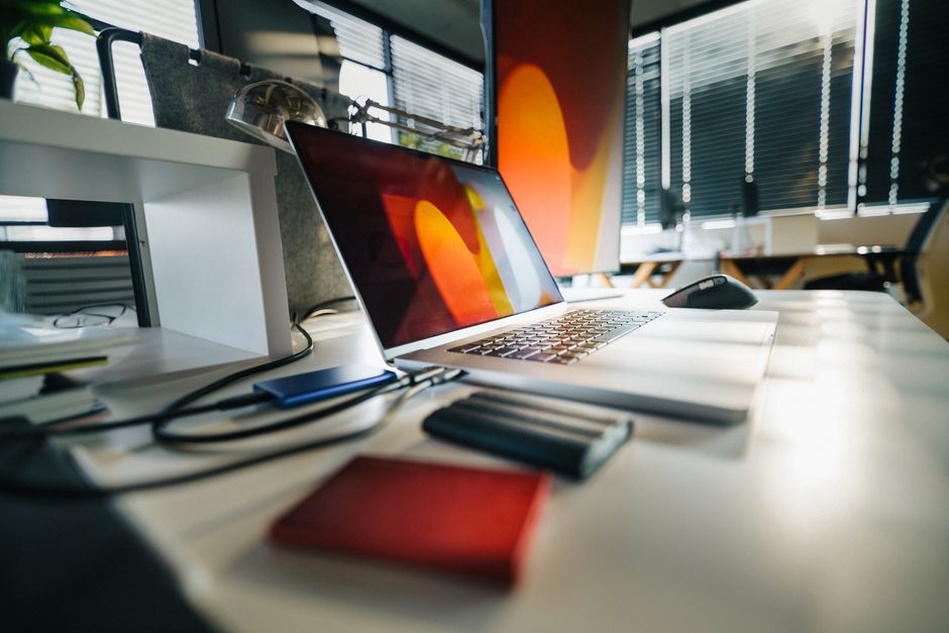
Синхронизация переносит на другие устройства и полезные правки, и ошибочное удаление. Резервная копия позволяет вернуться к более раннему состоянию. Для ценных снимков храните отдельную копию на внешнем носителе или в другом независимом месте. Если работаете через облако, проверьте, доступны ли прежние версии и сколько времени можно восстановить удалённые файлы: условия у сервисов различаются.
Время от времени открывайте из резервной копии файлы разных типов: фотографию, текстовую опись, документ с подписями. Папка может отображаться в списке, даже если данные в ней не читаются. Перед массовым переименованием или перемещением материалов сделайте ещё одну отдельную копию.
Проверьте и права общего доступа. Участникам совместной работы можно разрешить редактирование, зрителям подборки — только просмотр. После завершения проекта закрывайте доступ; документы с личными данными участников или владельцев архивных снимков без необходимости в общую папку не кладите.
Оставьте короткую привычку вместо большой уборки
Раз в неделю заглядывайте во «Входящие» и «Загрузки»: удаляйте заведомо ненужное, переносите остальное на постоянное место, проверяйте, закончилась ли синхронизация. Разбирать каждый кадр в день съёмки необязательно. Важнее сохранить серию целиком и сразу записать то, что позже трудно вспомнить: место, предполагаемую дату и имя автора, если оно известно.
Допустим, вы перенесли с домашнего компьютера на ноутбук папку «Ладога_сканы». Сначала сверьте количество файлов и откройте несколько копий. Затем назовите папку на ноутбуке «Ладога_сканы_проверено» и перенесите её в рабочий проект. Исходную папку на домашнем компьютере пока не трогайте — дождитесь следующей проверки резервной копии.