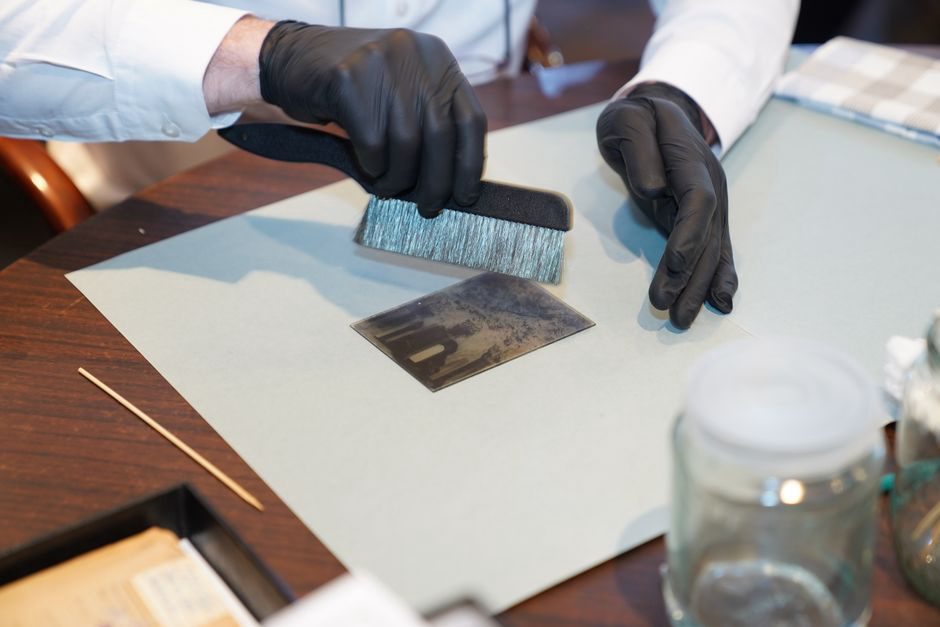
Телефон завибрировал во время работы с архивным снимком. На экране может быть сообщение от человека, с которым вы договорились о передаче фотографии, а может — напоминание приложения заглянуть в него снова. Сигнал одинаковый, последствия пропуска — разные. Поэтому начинать лучше не с кнопки «выключить всё», а с вопроса: что действительно должно прервать съёмку, чтение подписи или сверку источника?
Определите, какие сигналы должны прерывать работу
Разделите уведомления на три группы. В первую попадут те, на которые нужно ответить быстро: звонки близких, сообщения о согласованной встрече, связь с людьми, которые в этот день передают вам материалы. Во вторую — переписка, которая может подождать: письма редакции, обычные личные сообщения, обсуждения архивного проекта. В третью — всё, что не требует ответа: рекомендации, реакции в социальных сетях, новости приложений и приглашения вернуться в сервис.
Смотрите не только на приложение, но и на конкретную беседу. В одном мессенджере вам может писать спутник, с которым вы договорились о съёмке, и одновременно идти оживлённый разговор в группе о фотографиях. Отключите мессенджер целиком — рискуете пропустить нужное сообщение. Оставите все сигналы — чат будет отвлекать от работы со снимком.
- Сразу: звонки и сообщения от выбранных людей; подтверждения, от которых зависит встреча или доступ к материалам.
- При следующей проверке телефона: переписка без срочного срока ответа и почта.
- Без сигнала: рекомендации контента, отметки «нравится», реклама и автоматические приглашения открыть приложение.
Надпись «важно» на уведомлении не делает его срочным для вас. Спросите себя: что изменится, если я прочитаю это через два часа? Одноразовый код входа к тому времени может устареть. Подборка похожих публикаций подождёт.
Проведите короткую ревизию до изменения настроек
Просмотрите уведомления за обычный день и отметьте, какие из них потребовали действия. Если телефон показывает историю уведомлений или статистику по приложениям, загляните туда: расположение этих разделов зависит от устройства и версии системы. Подробный учёт не нужен — достаточно найти три-четыре источника, которые чаще всего зажигают экран без пользы.
Затем откройте настройки телефона и самых шумных приложений. Часто уведомления разбиты на категории: личные сообщения, групповые чаты, рекомендации, обновления, события календаря. Так можно убрать лишнее, не теряя нужных сигналов. Если категорий нет, попробуйте сначала отключить звук приложения и посмотрите, понадобится ли вернуть его для отдельного контакта или события.
Не меняйте десятки переключателей за вечер. Начните с двух приложений и понаблюдайте несколько дней. Если пропустите что-то важное, будет проще понять почему и поправить настройку, чем восстанавливать всё после полного отключения.
Разведите звук, экран и значок приложения
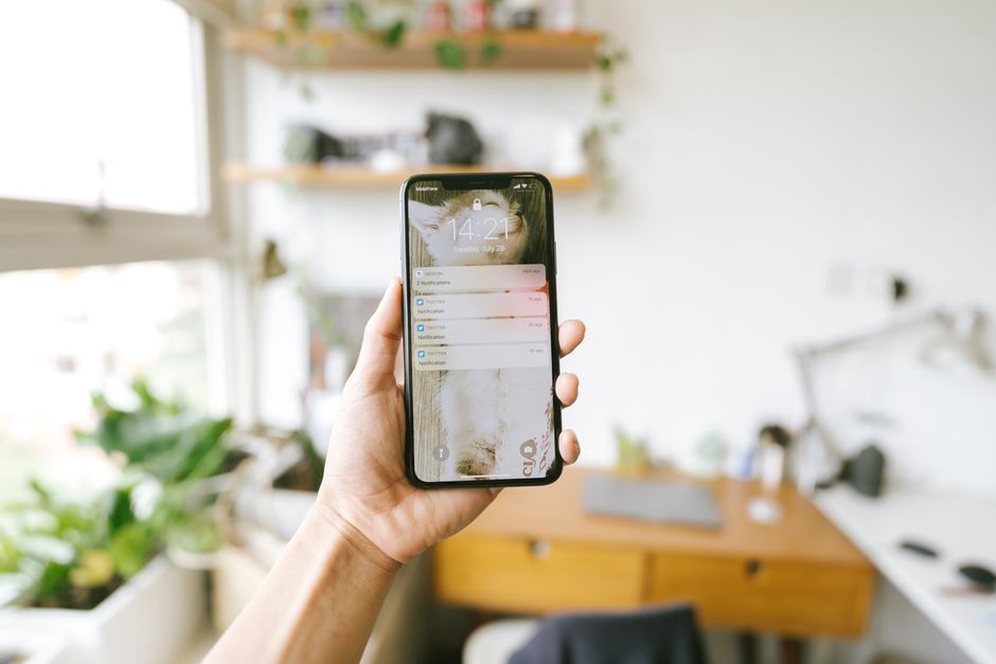
Между «разрешить» и «запретить» обычно есть другие варианты. Звук, вибрацию, уведомление на заблокированном экране, всплывающий баннер и числовой значок на иконке часто можно настроить отдельно. Звонок близкого человека пусть звучит; обычное письмо может тихо ждать в списке; рекомендации приложения можно не показывать вовсе.
Числовой значок удобен, когда он напоминает о незавершённом деле. Но в почте и мессенджерах цифра нередко означает лишь число непрочитанных сообщений. Если она заставляет вас открывать приложение раньше намеченного времени, уберите значок, оставив письма доступными при проверке.
Отдельно посмотрите на предпросмотр на заблокированном экране. В сообщении о встрече могут быть адрес, номер телефона или личная деталь разговора с владельцем архива. Если телефон лежит на столе во время совместной работы, скройте текст до разблокировки. Одни устройства позволяют при этом показывать имя отправителя, другие предлагают только общий переключатель.
Как настроить беседы без потери связи
Шумный групповой чат обычно достаточно приглушить: читать его можно в удобное время. А для человека, с которым назначена встреча, оставить сигнал. Проверьте и уведомления об упоминаниях — в некоторых группах участников отмечают по привычке. Закрепление беседы помогает быстрее найти разговор, но не гарантирует, что телефон сообщит о новом сообщении.
Когда обсуждение снимка переходит к конкретному делу — например, нужно получить согласие на публикацию, — договоритесь о канале и сроке ответа. Настройки телефона здесь не заменят ясной просьбы. «Напишите мне до четверга личным сообщением» надёжнее, чем надежда заметить важную реплику среди комментариев.
Используйте режим фокусирования для конкретной задачи
Режим «Не беспокоить» или фокусирование позволяет временно менять правила, не перенастраивая телефон каждый раз. Пока вы обрабатываете сканы, можно пропускать звонки близких, а остальные уведомления оставлять в центре оповещений. Во время согласованной поездки с камерой могут понадобиться сообщения спутников, но не групповые обсуждения и социальные сети. Названия режимов и доступные исключения зависят от системы; после настройки проверьте их на практике.
Заранее решите, когда режим закончится: в определённое время, после события в календаре или когда вы сами его отключите. Бессрочную тишину легко принять за неполадку мессенджера. Если режим включается по расписанию, проверьте, не приходится ли оно на часы, когда вы ждёте подтверждения встречи или ответа по материалам.
Обратите внимание на повторные звонки и список избранных контактов. Некоторые телефоны пропускают второй звонок с одного номера за короткое время, считая его срочным. Это полезно, но не заменяет разрешение для тех, кто должен дозвониться с первого раза. Если близкий человек может позвонить с чужого номера, лучше заранее условиться о запасном способе связи.
Проверяйте несрочное в выбранные промежутки
Даже тихие уведомления отвлекают, если постоянно заглядывать в их список. Для несрочных сообщений выберите естественные паузы: закончили серию сканов, сделали перерыв, записали сведения об авторе и месте съёмки. Жёсткий таймер не нужен. Важно не обрывать работу посередине: вернувшись к архивному снимку, легко забыть, посмотрели ли вы оборот карточки и что ещё хотели сверить.
Если телефон нужен для проверки адреса или записи заметки, полностью убирать его неудобно. Положите его экраном вниз или за пределами прямого взгляда, оставив слышимыми только разрешённые звонки. При съёмке в помещении проверьте вибрацию: на столе рядом с камерой она порой заметнее звука. В другой обстановке, напротив, вибрация может мешать меньше рингтона.
Письма чаще всего могут приходить без звука и ждать рабочего перерыва. Если же без конкретного письма дело не движется, временно включите сигнал для отправителя, воспользуйтесь пометкой в почтовом приложении или проверяйте входящие в оговорённое время. После получения ответа уберите исключение.
Не путайте меньше уведомлений с потерей важных напоминаний
Календарное напоминание о встрече, задача вернуть владельцу оригинал снимка, подтверждённое время доступа в архив — сигналы, которые помогают выполнить обещанное. Это не то же самое, что сообщение о новой активности в приложении. Напоминание можно поставить заранее и при необходимости повторить ближе к событию, не включая звук для всей переписки.
Проверьте, откуда придёт важное напоминание. Если дата встречи осталась только в общей группе, которую вы приглушили, внесите её в свой календарь. Адрес из сообщения сохраните там же, чтобы не искать его в чате по дороге. Это особенно полезно, когда собеседник редко пользуется мессенджером и может не заметить уточняющий вопрос вовремя.
Не отключайте вместе с рекламой системные предупреждения о безопасности устройства и учётных записей. Но и нажимать на кнопку в тревожном уведомлении сразу не стоит: откройте нужный сервис обычным способом и проверьте событие там. Настройка сигналов не заменяет организацию доступа к файлам и почте; она помогает не потерять важное среди второстепенного.
Проверьте результат на практике
Через несколько дней оцените не только тишину, но и то, не нарушилась ли связь. Если пропущены важные сообщения, проверьте исключения и договорённости о канале связи. Если рука всё ещё тянется к телефону при каждом баннере, уберите всплывающее окно для несрочных сообщений. А уведомления, которые неделями лежат без внимания, возможно, не нужны даже в тихом списке.
- Попросите человека, которому доверяете, написать вам и позвонить при включённом рабочем режиме фокусирования.
- Посмотрите, что видно на заблокированном экране и слышен ли звонок.
- Отправьте тестовое сообщение в приглушённый групповой чат или дождитесь обычного сообщения оттуда.
- Выключив режим, убедитесь, что отложенные сообщения доступны в приложении.
Повторите проверку после обновления системы, смены телефона или переустановки мессенджера: разрешения и названия категорий могут измениться. Новые группы тоже лучше настраивать сразу. Если чат быстро наполняется репликами, приглушите его, пока он не начал прерывать работу.
Допустим, в субботу вы ждёте звонка о времени передачи негативов. Оставьте сигнал для этого контакта и накануне проверьте настройку тестовым вызовом. Групповые обсуждения пусть остаются без звука, а дату и адрес встречи сохраните в календаре — отдельно от переписки.