Один пароль для почты и облака со сканами старых негативов — риск для обоих архивов. Стоит ему попасть в чужие руки после утечки в другом сервисе, и под угрозой окажутся и снимки, и почта. Последняя особенно важна: через неё часто восстанавливают доступ к остальным аккаунтам. Поэтому начните с проверки ящика, к которому привязаны ценные материалы.
Почта и пароли: с чего начать
Посмотрите, какие адреса указаны для входа и восстановления в облаке, социальных сетях, редакционных сервисах и мессенджерах. Старый ящик, в который вы давно не заглядывали, не должен оставаться единственным способом вернуть доступ. Убедитесь, что резервный адрес и номер телефона по-прежнему ваши. Если номер меняется, обновите его в настройках аккаунтов заранее, а не тогда, когда войти уже не получается.
Отдельный пароль для каждого сервиса
Уникальный пароль ограничивает последствия утечки: те же данные не подойдут для входа в вашу почту или облако. Длинную парольную фразу проще запомнить, чем короткую случайную комбинацию. Но замена букв цифрами не сделает надёжным слово, которое вы используете повсюду. Для важных аккаунтов лучше создавать разные случайные пароли и хранить их в менеджере паролей.
Менеджер избавляет от необходимости помнить десятки комбинаций, но основной пароль к нему должен быть длинным и уникальным. Включите дополнительный фактор для входа и заранее выясните, как восстановить доступ. Резервные коды, записанные на бумаге, держите отдельно от устройства, с которого входите. А паролям не место в обычном текстовом файле рядом с фотографиями, доступными коллегам.
Менять все пароли по расписанию обычно менее полезно, чем вовремя заменить тот, который оказался под угрозой. Не ждите плановой даты, если сервис сообщил об утечке, вы заметили подозрительный вход или обнаружили, что пароль стал известен посторонним. Повторно использованный пароль придётся сменить во всех затронутых аккаунтах, начиная с почты.
Добавьте второй способ подтверждения входа
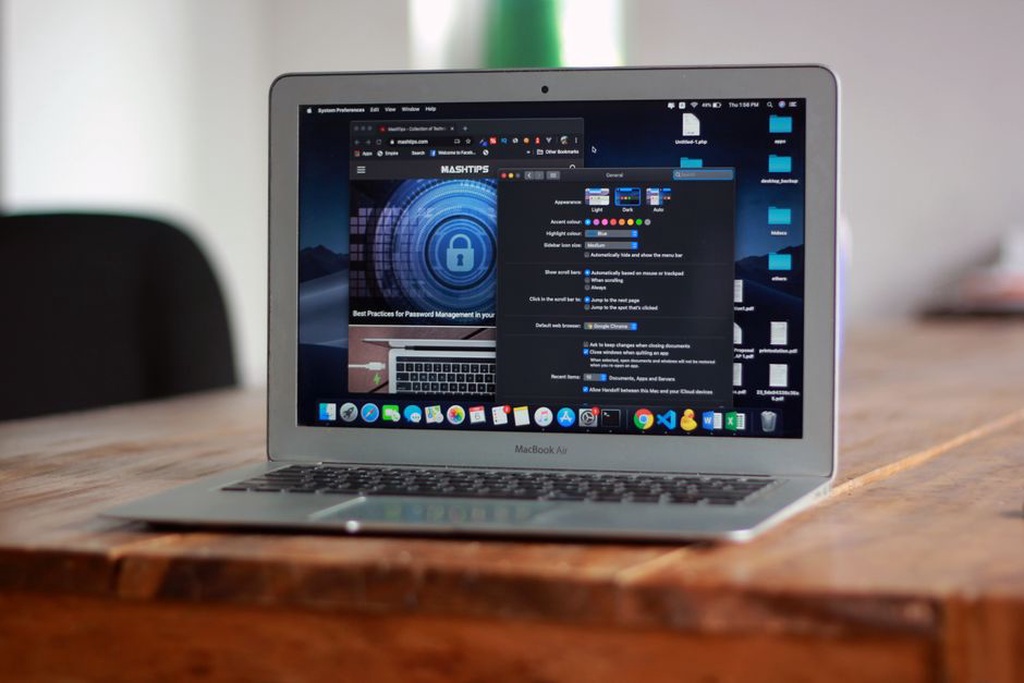
Двухфакторная аутентификация запрашивает второе подтверждение после пароля. В первую очередь включите её для почты, менеджера паролей, облака и аккаунтов, через которые публикуются материалы. Приложение-аутентификатор или ключ безопасности обычно лучше защищают от перехвата, чем код в СМС. Если доступен только вариант с СМС, он всё равно создаёт дополнительный барьер.
Код из приложения, СМС или письма никому не сообщайте — даже человеку, который представляется сотрудником поддержки. Вводите его только в интерфейсе сервиса, куда вы сами собирались войти. Неожиданный запрос на подтверждение отклоните: возможно, кто-то уже узнал пароль и пытается завершить вход. Затем откройте настройки аккаунта привычным способом, проверьте активные сеансы и при признаках постороннего доступа смените пароль.
При настройке второго фактора сервис может выдать резервные коды. Храните их в защищённом месте, откуда сможете получить их без основного телефона. Иначе потеря устройства осложнит восстановление аккаунта. Если аккаунтом пользуется редакция или архивный проект, заранее договоритесь о порядке восстановления. Общий пароль, который пересылают всем участникам, не заменяет личные учётные записи с разными правами доступа.
Ссылки, письма и просьбы «срочно войти»
Письмо с темой «Ваши фотографии будут удалены сегодня» подталкивает перейти по ссылке не раздумывая. Имя отправителя и знакомый логотип легко подделать; похожий адрес сайта тоже не доказывает, что перед вами нужный сервис. Откройте его приложение или наберите сохранённый адрес самостоятельно и проверьте уведомления там. Если письмо якобы от коллеги и касается его снимков, уточните просьбу через уже известный вам канал связи, а не ответом на подозрительное сообщение.
Перед вводом пароля остановитесь на несколько секунд и проверьте:
- Вы сами открыли сервис или попали на страницу из неожиданного сообщения?
- Совпадает ли адрес страницы с привычным адресом сервиса — без лишних слов, заменённых букв и необычных окончаний?
- Уместен ли запрос? Например, для просмотра общедоступного снимка обычно не нужен код восстановления почты.
Значок замка в браузере говорит о защищённом соединении с открытым сайтом, но не подтверждает, что сайт принадлежит нужной организации. Осторожнее и с вложениями: файл под названием «опись_архива» может оказаться программой, а не документом. Если отправитель незнаком или файл прислали неожиданно, сначала выясните его происхождение. Не включайте макросы и дополнительные разрешения лишь потому, что вложение этого требует.
Устройства, обновления и открытые сеансы
Обновления операционной системы, браузера и приложений закрывают известные уязвимости. Разрешите автоматические обновления там, где это возможно, и иногда проверяйте, не требуется ли перезагрузка. Устанавливайте программы из официальных источников: неизвестный инструмент для «быстрой обработки архива» не стоит риска потерять исходники и доступ к аккаунтам.
Защитите компьютер и телефон кодом или другой блокировкой экрана. Короткий интервал до автоматической блокировки особенно полезен, если над фотографиями работают несколько человек. На чужом или общем компьютере лучше не открывать почту и менеджер паролей. Если пришлось, не сохраняйте пароль, после работы выйдите из аккаунта, а затем со своего устройства проверьте активные сеансы. Приватный режим не делает чужой компьютер безопасным: он лишь ограничивает часть данных, которые браузер сохраняет после сеанса.
В настройках крупных сервисов обычно виден список устройств, с которых выполнялся вход. Если заметили незнакомое устройство, необычное местоположение или сеанс, который давно должен был закончиться, завершите его удалённо и проверьте пароль. Потеряв телефон, действуйте с другого доверенного устройства: заблокируйте пропавший аппарат доступными средствами, завершите его сеансы и восстановите второй фактор по резервным кодам.
Доступ к общим папкам и цифровому архиву
Доступ к фотографическому архиву нередко дают нескольким людям на время выставки, описания коллекции или подготовки публикации. Вместо одной учётной записи для всех отправляйте каждому отдельное приглашение. Тому, кто сверяет подписи, достаточно просмотра; менять и удалять оригиналы требуется гораздо реже. Когда работа закончена, уберите лишний доступ.
Перед отправкой ссылки на папку проверьте, кому она открывается. Настройка «всем, у кого есть ссылка» — не то же самое, что приглашение конкретного человека: ссылку могут переслать дальше без вашего ведома. Храните исходные сканы отдельно от рабочих копий, чтобы случайная правка или удаление не затронули оригиналы. Резервная копия поможет и при взломе, и при обычной ошибке, если её можно восстановить независимо от основной папки.
Раз в несколько месяцев проверяйте, каким приложениям разрешён доступ к почте и облаку. Старый сервис для пересылки файлов мог сохранить право читать папки и после завершения проекта. Ненужные разрешения отзывайте в настройках основного аккаунта: удалить приложение с телефона для этого не всегда достаточно.
Если появились признаки взлома
Неожиданные письма о смене пароля, сообщения знакомых о рассылке с вашего адреса, пропавшие файлы или неизвестные сеансы требуют проверки. Если доступ сохранился, начните с почты: смените пароль с доверенного устройства, завершите чужие сеансы, проверьте способы восстановления и правила пересылки писем. Затем займитесь связанными аккаунтами и отзовите подозрительные разрешения приложений. Если войти уже нельзя, откройте сервис самостоятельно и воспользуйтесь его официальным порядком восстановления, а не ссылкой из случайного сообщения.
Если в аккаунте хранились чужие снимки, сообщите людям, чьи материалы могли быть затронуты, о подтверждённом инциденте и о том, какие данные находились в аккаунте. Не объявляйте об утечке всех файлов без проверки, но и не скрывайте установленный факт. Запишите время подозрительных событий и сохраните уведомления: так будет проще понять, какие папки и участники проекта требуют внимания.
Для начала откройте настройки основной почты и просмотрите активные сеансы. Если там остался вход со старого редакционного компьютера, завершите его. Заодно проверьте, что резервный адрес и номер для восстановления доступа всё ещё принадлежат вам.