Подпись к архивному снимку появляется только при наведении курсора? Посетитель, который пользуется клавиатурой, может её не увидеть. На сенсорном экране привычного наведения тоже нет. Если подпись видна под фотографией, а увеличенный кадр открывается отдельной кнопкой, знакомиться с архивом можно независимо от способа управления.
Доступный сайт работает для людей, которые читают с экрана или через программу экранного чтения, пользуются клавиатурой, увеличивают страницу либо смотрят материалы без звука. Речь не об отдельной версии для узкого круга посетителей. В фотоархиве ясная структура нужна и исследователю, который ищет дату съёмки, и человеку, впервые встретившему имя автора, и тому, кто рассматривает ладожский берег с телефона.
Фотография должна оставаться доступной без изображения
На фотографическом сайте важно передать словами то, что существенно для понимания снимка, не пытаясь заменить его описание. Альтернативный текст, или alt-текст, программа экранного чтения произносит вместо изображения; он пригодится и тогда, когда файл не загрузился. Содержание описания зависит от кадра: для пейзажа стоит назвать видимые ориентиры и характер сцены, для документа — пояснить, что перед нами.
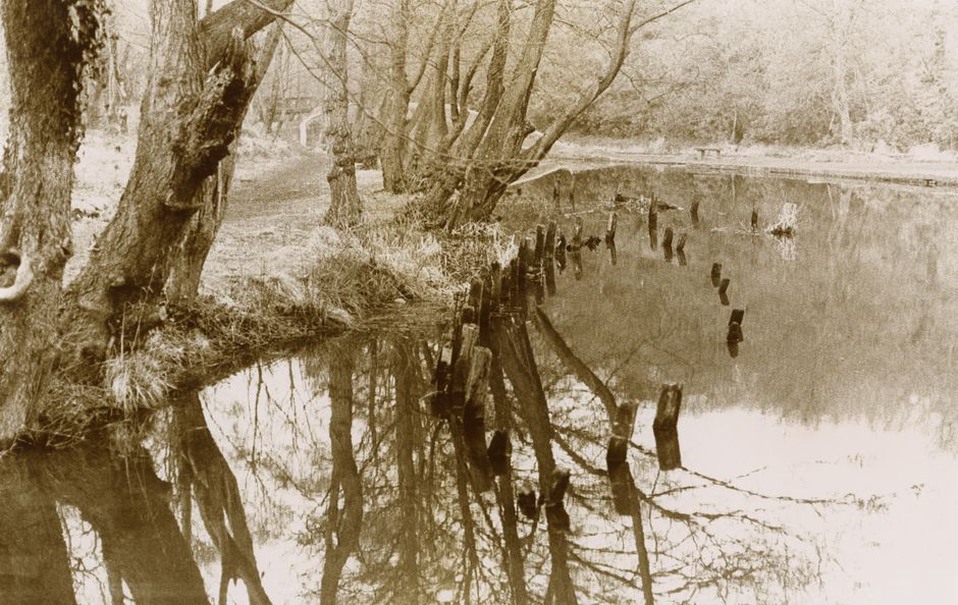
Подпись «Берег Ладоги, автор не установлен, дата не определена» сообщает архивные сведения, но почти ничего не говорит о том, что видно на фотографии. Alt-текст «Скальный берег, сосны и узкая полоса воды между островами» описывает изображение, не приписывая ему неизвестные место и время съёмки. Оба текста нужны, каждый для своей задачи. Если местность установлена не наверняка, это лучше отметить в подписи: «Возможно, северное Приладожье».
Перечислять в alt-тексте каждую ветку и тень не нужно. Если снимок открывает рассказ о зимнем маршруте, важнее упомянуть следы на снегу или линию берега — то, на что опирается сам рассказ. У чисто декоративного изображения, которое не добавляет сведений, alt-текст может быть пустым: тогда программа экранного чтения не прервёт чтение ради ненужного описания. Решая, что описывать, редактор заодно уточняет для себя роль каждого кадра.
Читаемая страница облегчает работу с архивом
Рядом со старыми фотографиями часто стоят светло-серые подписи и мелкие архивные номера. При слабом контрасте их трудно прочесть человеку с ослабленным зрением, да и на небольшом экране или при ярком освещении текст теряется. Хороший контраст с фоном, разборчивый шрифт и возможность увеличить страницу без потери содержания помогают спокойно работать с каталогом.
Дату, имя автора и условия использования лучше не размещать поверх фотографии: на неровном фоне буквы плохо различимы. Если же сведения существуют только как текст внутри изображения, программа экранного чтения их не прочтёт. Надпись на архивном листе можно сохранить в воспроизведении, а её содержание повторить рядом обычным текстом. Тогда документ не теряет своего вида, а данные можно выделить, скопировать и найти поиском.
Заголовки как маршрут по коллекции
Заголовки помогают не только увидеть деление страницы на разделы, но и быстро перейти к происхождению отпечатка, описанию серии или сведениям о правах. Поэтому заголовок должен называть содержание, а не просто делать строку крупнее. Если раздел о съёмке в шхерах назван «Сведения о негативе», читатель вправе ожидать там именно данные о негативе. Условия доступа к копии лучше вынести в другой раздел.
Длинную архивную заметку легче читать, когда она разбита на короткие абзацы, а у каждого кадра есть своя подпись. Можно отвлечься, вернуться к снимку и сразу понять, какие сведения относятся к нему. Таблица удобна, если нужно сопоставить номер, носитель и состояние нескольких единиц хранения. Но выстраивать в колонки всю страницу не стоит: при увеличении масштаба с ней станет трудно работать.
Клавиатура выявляет скрытые препятствия
Не все пользуются мышью. Клавиша Tab обычно переводит фокус между ссылками, кнопками и полями, Enter или пробел активируют выбранный элемент. Попробуйте пройти так по галерее: открыть снимок, перейти к следующему, закрыть увеличенный кадр и вернуться к прежнему месту. Если видимая рамка фокуса исчезает, посетитель перестаёт понимать, где он находится на странице.
Особого внимания требуют всплывающие окна и карусели. При открытии фотографии фокус не должен оставаться на элементах основной страницы под увеличенным кадром. Кнопке закрытия нужно понятное название, а автоматическое перелистывание не должно мешать дочитать подпись. Это важно и для человека, который работает одной рукой, и для того, кто не спеша сравнивает несколько фотографий.
Кнопка «Смотреть» мало что объясняет, если её название звучит отдельно от окружающего текста. «Открыть увеличенный снимок берега» — яснее. Когда одинаковых кнопок много, в их доступные названия можно включить номер или короткое описание кадра. Но и видимые подписи должны быть точными: скрытый текст не исправит запутанный интерфейс.
Помощь тем, кто ищет сведения, а не просто смотрит кадры
В архив заходят, чтобы установить место съёмки, сравнить отпечатки, уточнить написание фамилии или условия использования изображения в публикации. Здесь помогают понятные названия разделов и предсказуемый поиск. У поля поиска должна быть постоянная подпись «Поиск», а не одна лишь подсказка внутри: как только посетитель начнёт вводить запрос, подсказка исчезнет.
Работа фильтров тоже должна быть ясной. Если посетитель выбрал «стеклянный негатив» или период с неопределённой датировкой, результаты должны отражать эти условия, а снять их должно быть легко. Сообщение «Ничего не найдено» стоит дополнить причиной, если она известна, и возможностью вернуться к полному списку. Для небольшого архива это особенно важно: пустая выдача может говорить не об отсутствии снимка, а о неполноте его описания.
Видео, аудио и сканы документов
Если в материалах выставки есть записанный рассказ фотографа или хранителя коллекции, рядом нужна текстовая расшифровка. Она позволит познакомиться с записью без прослушивания — например, человеку с нарушением слуха или посетителю тихого читального зала. По тексту также проще найти упомянутое имя. Если в видео значимо само действие, субтитров мало: важные визуальные подробности следует пояснить в сопровождении или отдельном описании.
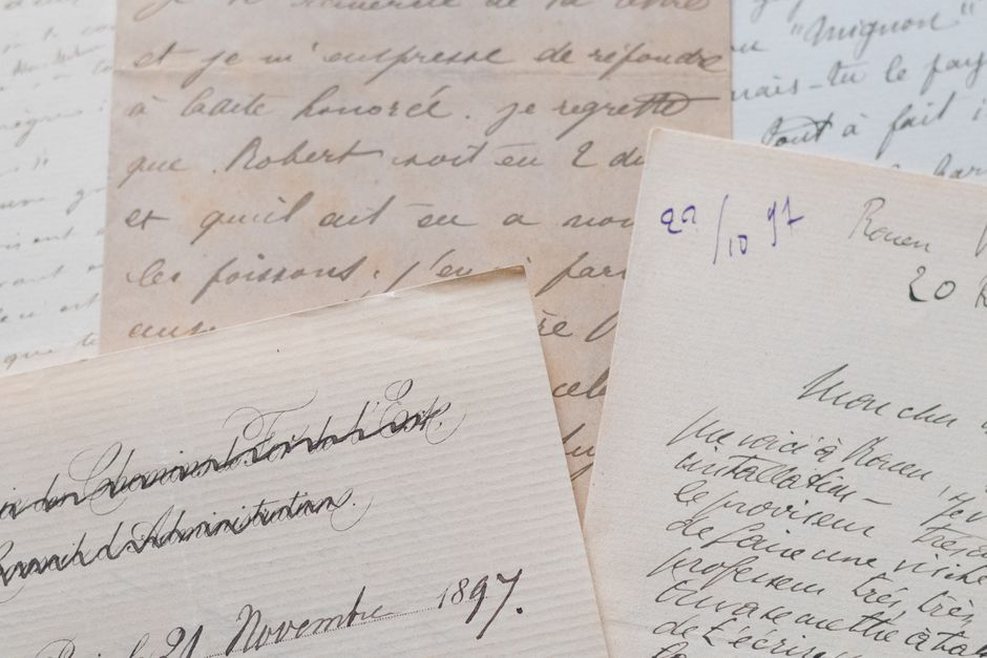
Скан страницы с рукописной подписью сохраняет вид источника, но написанное на нём часто нельзя выделить или прочитать программой экранного чтения. Рядом полезно разместить расшифровку, оставив неясные места неясными, без догадок о фамилиях. Если архив предлагает исправленное чтение, его нужно отличать от надписи на оригинале. Так читатель увидит, где заканчивается источник и начинается редакторская интерпретация.
Как проверять страницу перед публикацией
Автоматическая проверка находит некоторые ошибки: кнопки без названий, отсутствующие alt-атрибуты, часть проблем с контрастом. Но программа не скажет, отражает ли alt-текст важную деталь фотографии и понятна ли архивная подпись. Поэтому после неё страницу нужно пройти вручную.
- Откройте страницу с начала и выполните все действия только клавиатурой. Следите за положением фокуса.
- Увеличьте масштаб браузера: не обрезались ли подписи, фильтры и кнопка закрытия галереи?
- Отключите загрузку изображений и проверьте, понятно ли, что изображено на снимках и какие подписи к ним относятся.
- Прочитайте заголовки и названия ссылок отдельно от основного текста. Можно ли по ним выбрать нужный раздел?
- Попробуйте исправить ошибку в форме запроса. Не приходится ли заново вводить все сведения?
К проверке полезно приглашать людей, которые пользуются разными способами чтения и управления: симуляция не заменит их опыта. Замечания лучше записывать как конкретные препятствия — «не удаётся закрыть увеличенный кадр с клавиатуры», «непонятно, к какому снимку относится дата» — и после исправления повторять ту же задачу.
Для первого прохода по небольшому фотоархиву возьмите одну страницу серии и откройте её без мыши. Доберитесь до третьего кадра, прочитайте подпись, увеличьте снимок и закройте его. Проверьте, вернулся ли фокус к кнопке третьего кадра: тогда просмотр можно продолжить с того же места.